


Roblox merupakan salah satu platform permainan online yang sangat populer karena menawarkan jutaan game dengan berbagai genre. Mulai dari simulasi kehidupan, petualangan, horor, balapan, hingga permainan edukatif, semuanya bisa dimainkan dalam satu platform. Menariknya, Roblox dapat dimainkan secara gratis melalui PC maupun laptop tanpa harus memiliki perangkat dengan spesifikasi tinggi.
Bagi kamu yang ingin menikmati pengalaman bermain Roblox menggunakan layar yang lebih besar, mengunduhnya di PC bisa menjadi pilihan yang tepat. Namun, masih banyak pengguna yang belum mengetahui cara download Roblox di PC dengan benar, terutama setelah adanya pembaruan aplikasi untuk Windows.
Pada tulisan kali ini, Gamedaim akan membahas lebih dalam tentang Cara Download Roblox di PC Terbaru 2026, Panduan Lengkap untuk Pemula ini untuk Anda, ayo simak di bawah ini.
Baca Juga:
- 30 Game Penghasil Uang Terbukti Membayar
- 50 Game Mabar Berdua Terbaik yang Seru Dimainkan
- 50 Game Bola Android Terbaik dan Terbaru 2026
Apa Itu Roblox?
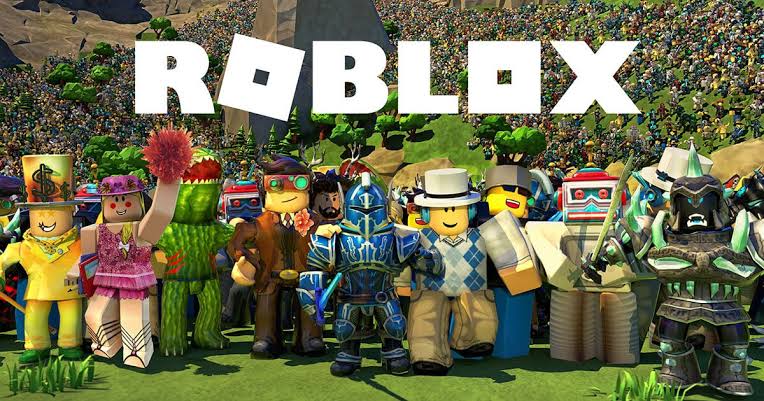
Roblox adalah platform permainan online yang memungkinkan pengguna memainkan berbagai game atau experience yang dibuat oleh komunitas kreator. Berbeda dengan game pada umumnya yang hanya menyediakan satu jenis permainan, Roblox menghadirkan banyak pilihan permainan dalam satu aplikasi. Pengguna juga dapat membuat karakter sendiri, berinteraksi dengan pemain lain, dan menjelajahi berbagai dunia virtual.
Salah satu keunggulan Roblox adalah variasi permainannya yang sangat luas. Kamu bisa memainkan game populer seperti Brookhaven, Blox Fruits, Adopt Me!, Doors, dan berbagai permainan lainnya. Selain itu, Roblox juga menyediakan mata uang virtual bernama Robux yang dapat digunakan untuk membeli item, aksesori, dan berbagai fitur tambahan di dalam platform.
Persyaratan Sebelum Download Roblox di PC
Sebelum melakukan instalasi, ada beberapa hal yang perlu diperhatikan agar Roblox dapat berjalan dengan lancar di komputer. Pastikan perangkat yang digunakan memenuhi persyaratan sistem minimum dan memiliki koneksi internet yang stabil. Berikut beberapa persiapan yang perlu dilakukan.
1. Menggunakan Sistem Operasi Windows yang Didukung
Roblox dapat diinstal pada komputer dengan sistem operasi Windows 10 versi 64-bit atau Windows 11. Pastikan sistem operasi yang digunakan masih kompatibel dan tidak mengalami masalah pembaruan. Kamu dapat memeriksa versi Windows melalui menu Settings, kemudian pilih System dan About.
2. Memastikan Spesifikasi PC Memadai
Roblox tidak membutuhkan komputer dengan spesifikasi terlalu tinggi untuk dapat dimainkan. Namun, perangkat yang memiliki kemampuan grafis dan kapasitas memori lebih baik biasanya memberikan pengalaman bermain yang lebih nyaman. Berikut persyaratan perangkat keras yang direkomendasikan Roblox.
- RAM: Minimal rekomendasi 1 GB.
- Penyimpanan: Sekitar 300 MB ruang kosong untuk instalasi.
- Prosesor: Prosesor modern dengan kecepatan minimal 1,6 GHz.
- Kartu grafis: Mendukung DirectX 10 atau lebih tinggi.
- Koneksi internet: Kecepatan sekitar 4–8 Mbps untuk penggunaan rumah tangga.
Persyaratan tersebut merupakan rekomendasi minimum yang dipublikasikan oleh Roblox. Untuk mendapatkan performa lebih stabil, sebaiknya gunakan perangkat dengan spesifikasi lebih tinggi, terutama ketika memainkan game yang memiliki banyak objek dan efek visual. Dukungan Roblox+1
3. Menyiapkan Akun Roblox
Sebelum bermain, kamu perlu memiliki akun Roblox untuk menyimpan progres permainan dan mengakses berbagai fitur. Jika sudah mempunyai akun, cukup siapkan username dan password yang biasa digunakan. Namun, jika belum memilikinya, kamu dapat membuat akun baru melalui halaman pendaftaran Roblox.
Cara Download Roblox di PC Terbaru 2026 Melalui Microsoft Store
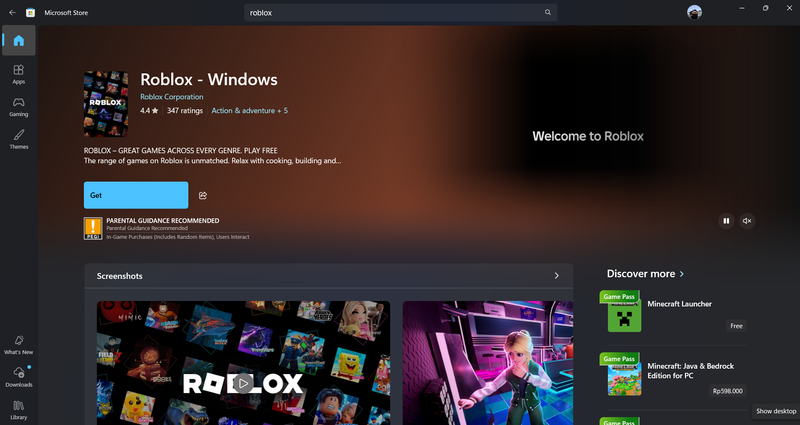
Salah satu cara yang dapat digunakan untuk download Roblox di PC Windows adalah melalui Microsoft Store. Pada pembaruan aplikasi Windows, Roblox telah menghadirkan aplikasi baru bernama Roblox – Windows yang menawarkan pengalaman lebih stabil. Karena itu, pastikan kamu memilih aplikasi yang benar agar tidak keliru mengunduh versi sebelumnya. Dukungan Roblox
1. Buka Microsoft Store
Langkah pertama adalah membuka Microsoft Store melalui komputer Windows. Kamu bisa menemukannya dengan mengeklik ikon Microsoft Store pada taskbar atau mencarinya melalui kolom pencarian di menu Start. Pastikan komputer sudah terhubung dengan internet agar proses pencarian aplikasi dapat berjalan dengan baik.
2. Cari Aplikasi Roblox – Windows
Setelah Microsoft Store terbuka, ketik kata kunci Roblox pada kolom pencarian. Perhatikan hasil pencarian dan pilih aplikasi dengan nama Roblox – Windows. Aplikasi terbaru ini memiliki ikon berwarna biru, sedangkan aplikasi lama memiliki ikon berwarna abu-abu terang. Dukungan Roblox
3. Klik Tombol Install atau Get
Jika sudah menemukan aplikasi yang benar, buka halaman detailnya dan tekan tombol Get atau Install. Microsoft Store akan mulai mengunduh file aplikasi Roblox ke komputer secara otomatis. Tunggu sampai proses download dan instalasi selesai sebelum membuka aplikasi.
4. Buka Aplikasi Roblox
Setelah proses instalasi selesai, kamu bisa langsung membuka Roblox melalui Microsoft Store atau menu Start Windows. Klik aplikasi Roblox – Windows untuk menjalankannya. Jika muncul permintaan untuk menghubungkan akun Xbox, ikuti petunjuk yang tersedia karena aplikasi Microsoft Store menggunakan sistem akun Microsoft dan profil Xbox. Dukungan Roblox
5. Login ke Akun Roblox
Setelah aplikasi berhasil dibuka, kamu akan melihat halaman login Roblox. Masukkan username dan password akun yang sudah dimiliki, kemudian klik tombol Login. Jika belum mempunyai akun, pilih opsi pendaftaran untuk membuat akun baru.
6. Pilih Game yang Ingin Dimainkan
Jika berhasil masuk, kamu akan diarahkan ke halaman utama Roblox. Di halaman tersebut tersedia berbagai rekomendasi permainan berdasarkan popularitas dan aktivitas pengguna. Pilih salah satu game yang diinginkan, kemudian tekan tombol Play untuk mulai bermain.
Cara Download Roblox di Laptop Melalui Situs Resmi
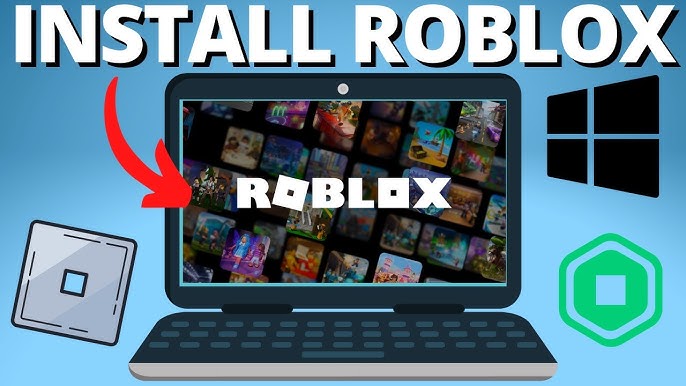
Selain menggunakan Microsoft Store, kamu juga dapat mengunduh Roblox melalui situs resminya menggunakan browser. Metode ini bisa menjadi alternatif jika Microsoft Store mengalami kendala atau kamu lebih nyaman memasang aplikasi melalui browser. Proses instalasinya cukup sederhana karena Roblox Player akan diunduh ketika kamu mencoba menjalankan permainan.
1. Buka Browser di Laptop atau PC
Pertama, buka browser yang biasa digunakan, seperti Google Chrome, Microsoft Edge, atau Mozilla Firefox. Pastikan browser sudah diperbarui agar tidak mengalami kendala ketika membuka halaman Roblox. Setelah itu, masuk ke situs Roblox dan lakukan login menggunakan akun yang dimiliki.
2. Pilih Game yang Ingin Dimainkan
Setelah berhasil login, kamu akan masuk ke halaman utama Roblox. Gunakan kolom pencarian untuk menemukan permainan yang ingin dimainkan. Kamu juga dapat memilih game dari daftar rekomendasi yang tersedia pada halaman utama.
3. Klik Tombol Play
Jika sudah menemukan permainan yang diinginkan, buka halaman game tersebut dan tekan tombol Play berwarna hijau. Apabila Roblox Player belum terpasang di komputer, browser akan menampilkan pemberitahuan bahwa aplikasi sedang dipersiapkan untuk instalasi. Ikuti instruksi yang muncul pada layar untuk melanjutkan proses download.
4. Jalankan File Instalasi Roblox
Setelah file instalasi berhasil diunduh, buka file tersebut melalui folder Downloads pada komputer. Klik dua kali file instalasi Roblox dan tunggu sampai proses pemasangan selesai. Pastikan kamu memberikan izin instalasi apabila Windows menampilkan pemberitahuan keamanan.
5. Buka Kembali Game Roblox
Setelah instalasi selesai, kembali ke browser dan buka halaman permainan Roblox yang sebelumnya dipilih. Klik kembali tombol Play untuk menjalankan Roblox Player. Jika muncul pemberitahuan untuk membuka aplikasi Roblox, pilih Roblox dan konfirmasikan pilihan tersebut agar browser dapat menjalankan permainan secara otomatis. Dukungan Roblox
Perbedaan Roblox dan Roblox Studio di PC
Sebagian pengguna masih menganggap Roblox dan Roblox Studio merupakan aplikasi yang sama. Padahal, keduanya mempunyai fungsi yang berbeda meskipun masih berada dalam satu ekosistem. Memahami perbedaan ini penting agar kamu tidak salah mengunduh aplikasi.
1. Roblox untuk Bermain Game
Roblox merupakan aplikasi utama yang digunakan untuk memainkan berbagai permainan buatan komunitas. Melalui aplikasi ini, pengguna dapat menjelajahi berbagai genre permainan, membuat avatar, berinteraksi dengan pemain lain, dan mengembangkan koleksi item virtual. Jika tujuanmu hanya ingin bermain Roblox di PC, aplikasi inilah yang perlu diunduh.
2. Roblox Studio untuk Membuat Game
Roblox Studio merupakan perangkat lunak khusus yang digunakan untuk membuat dan mengembangkan permainan di platform Roblox. Aplikasi ini menyediakan berbagai fitur pengembangan, seperti desain lingkungan 3D, pengaturan objek, animasi, dan pemrograman menggunakan bahasa Luau. Jadi, Roblox Studio lebih cocok digunakan oleh pengguna yang ingin belajar membuat game sendiri. Documentation – Roblox Creator Hub
Cara Mengatasi Roblox Tidak Bisa Diinstal di PC
Dalam beberapa kondisi, proses download dan instalasi Roblox mungkin mengalami kendala. Masalah tersebut bisa disebabkan oleh koneksi internet, file instalasi yang rusak, aplikasi yang belum diperbarui, atau ketidakcocokan sistem operasi. Berikut beberapa cara yang dapat dilakukan untuk mengatasinya.
1. Periksa Koneksi Internet
Koneksi internet yang tidak stabil dapat menyebabkan proses download Roblox berhenti atau mengalami kegagalan. Cobalah memeriksa jaringan Wi-Fi atau menyambungkan komputer ke jaringan internet lainnya. Jika menggunakan Wi-Fi, pastikan sinyal cukup kuat agar proses pengunduhan berjalan lancar.
2. Restart Komputer
Jika Roblox tidak dapat dibuka setelah proses instalasi, cobalah melakukan restart pada komputer. Cara ini dapat membantu memperbaiki gangguan sementara pada sistem operasi maupun aplikasi yang sedang berjalan. Setelah komputer menyala kembali, coba buka Roblox melalui menu Start.
3. Perbarui Windows dan Microsoft Store
Aplikasi Roblox dapat mengalami masalah apabila sistem operasi atau Microsoft Store belum diperbarui. Untuk mengatasinya, buka Settings, pilih Windows Update, kemudian periksa pembaruan yang tersedia. Kamu juga dapat membuka Microsoft Store dan memeriksa apakah terdapat pembaruan untuk aplikasi Roblox.
4. Hapus dan Instal Ulang Roblox
Jika aplikasi tetap tidak bisa dijalankan, kamu dapat mencoba menghapus Roblox terlebih dahulu. Setelah itu, lakukan instalasi ulang melalui Microsoft Store atau situs resmi Roblox. Pastikan proses penghapusan selesai sebelum memasang aplikasi kembali agar tidak terjadi konflik dengan file instalasi sebelumnya.
5. Gunakan Versi Aplikasi yang Berbeda
Jika Roblox mengalami masalah ketika dibuka melalui Microsoft Store, kamu dapat mencoba instalasi melalui situs resmi Roblox, begitu pula sebaliknya. Roblox menyediakan alternatif instalasi melalui kedua metode tersebut sehingga pengguna dapat mencoba cara lain ketika salah satunya mengalami kendala. Jika muncul pesan kesalahan tertentu, perhatikan kode error yang ditampilkan untuk mengetahui penyebabnya. Dukungan Roblox
6. Periksa Kompatibilitas Sistem
Roblox membutuhkan dukungan sistem operasi Windows 10 64-bit atau Windows 11. Selain itu, perangkat juga perlu mendukung DirectX 10 atau lebih tinggi agar aplikasi dapat berjalan. Jika menggunakan Windows edisi N atau KN dan muncul masalah file sistem tertentu, kamu mungkin perlu memasang Media Feature Pack sesuai versi Windows yang digunakan. Dukungan Roblox+1
Tips Bermain Roblox di PC agar Lebih Lancar
Setelah berhasil melakukan download Roblox di PC, ada beberapa hal yang bisa dilakukan untuk meningkatkan kenyamanan bermain. Pengaturan yang tepat dapat membantu mengurangi gangguan seperti lag, patah-patah, atau keterlambatan respons ketika bermain game. Berikut beberapa tips yang bisa kamu terapkan.
1. Sesuaikan Pengaturan Grafis
Roblox menyediakan pengaturan grafis yang dapat disesuaikan dengan kemampuan komputer. Jika perangkat memiliki spesifikasi terbatas, gunakan pengaturan grafis manual dengan tingkat kualitas yang lebih rendah. Cara ini dapat membantu mengurangi beban kerja kartu grafis sehingga permainan terasa lebih ringan.
2. Tutup Aplikasi yang Tidak Digunakan
Menjalankan terlalu banyak aplikasi secara bersamaan dapat menggunakan sumber daya komputer, terutama RAM dan prosesor. Sebelum bermain Roblox, tutup aplikasi yang tidak diperlukan agar perangkat dapat memprioritaskan kinerja permainan. Dengan begitu, pengalaman bermain bisa menjadi lebih stabil.
3. Gunakan Koneksi Internet yang Stabil
Roblox merupakan platform permainan online sehingga koneksi internet memiliki peran penting dalam kelancaran permainan. Sebaiknya gunakan jaringan Wi-Fi yang stabil atau koneksi kabel LAN jika tersedia. Hindari mengunduh file berukuran besar secara bersamaan ketika sedang bermain.
4. Perbarui Driver Grafis
Driver kartu grafis yang sudah lama tidak diperbarui terkadang dapat menyebabkan masalah kompatibilitas. Kamu dapat memeriksa pembaruan driver melalui aplikasi resmi AMD, NVIDIA, atau Intel sesuai perangkat yang digunakan. Pastikan mengunduh driver dari sumber resmi agar keamanan komputer tetap terjaga.
Apakah Download Roblox di PC Gratis?
Ya, Roblox dapat diunduh dan dimainkan secara gratis di PC maupun laptop. Pengguna tidak perlu membayar biaya berlangganan hanya untuk memasang aplikasi dan mengakses berbagai permainan yang tersedia. Namun, beberapa game atau fitur tertentu mungkin menyediakan pembelian tambahan menggunakan mata uang virtual Robux.
Robux biasanya digunakan untuk membeli aksesori avatar, item virtual, dan berbagai fitur tambahan dalam permainan. Pembelian tersebut bersifat opsional sehingga kamu tetap bisa menikmati banyak permainan Roblox tanpa harus mengeluarkan uang. Pastikan selalu berhati-hati terhadap situs yang menawarkan Robux gratis dengan meminta password atau informasi akun.
Kesimpulan
Cara download Roblox di PC terbaru 2026 sebenarnya cukup mudah dan dapat dilakukan melalui dua metode, yaitu Microsoft Store dan situs resmi Roblox. Bagi pengguna Windows, Microsoft Store menyediakan aplikasi terbaru bernama Roblox – Windows yang dapat diunduh dan dipasang secara langsung. Sementara itu, instalasi melalui browser dapat menjadi alternatif bagi pengguna yang mengalami kendala dengan Microsoft Store.
Sebelum melakukan instalasi, pastikan komputer memenuhi persyaratan sistem dan memiliki koneksi internet yang stabil. Jangan lupa untuk selalu mengunduh Roblox melalui sumber resmi agar terhindar dari aplikasi palsu maupun file berbahaya. Setelah berhasil diinstal, kamu bisa langsung login dan menikmati berbagai permainan Roblox favorit melalui PC atau laptop.






Membalas