


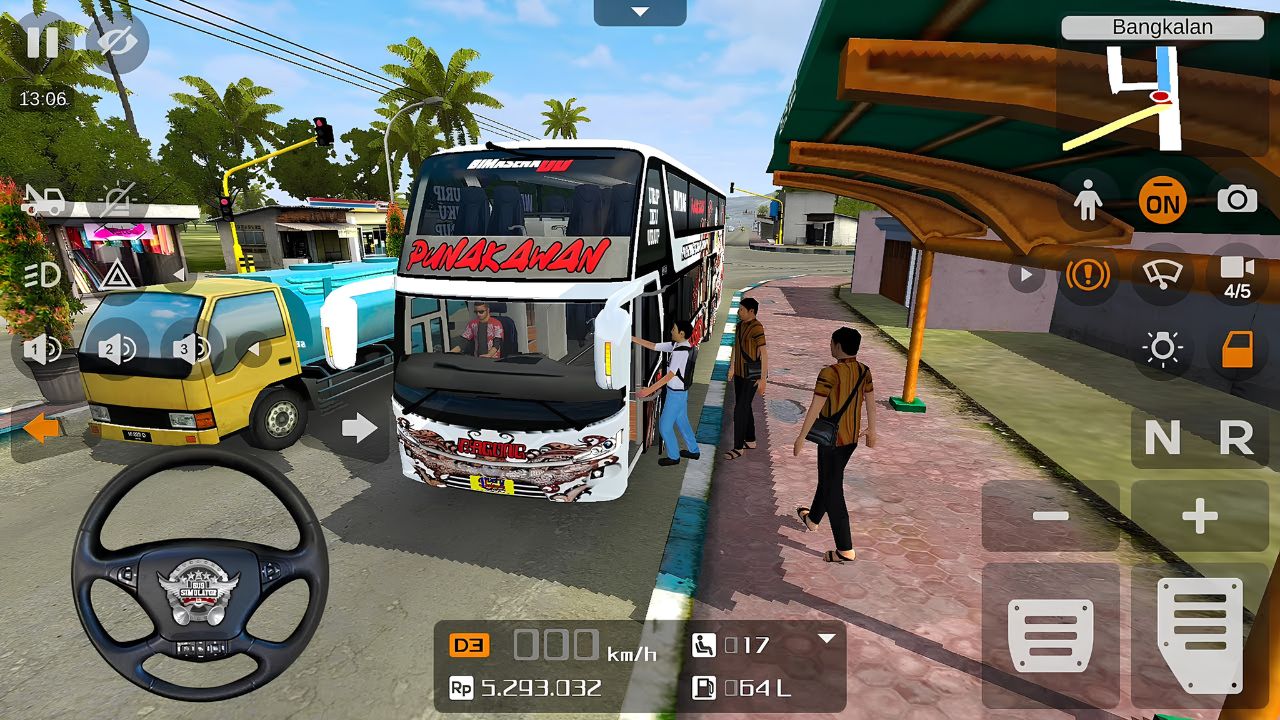
Bus Simulator Indonesia atau BUSSID menjadi salah satu permainan simulasi kendaraan yang banyak menarik perhatian pencinta bus di Indonesia. Game ini menghadirkan pengalaman mengemudikan bus di berbagai jalan dengan suasana khas Indonesia, mulai dari terminal, jalan antarkota, hingga lalu lintas yang terasa familiar.
Meskipun banyak orang memainkan BUSSID melalui ponsel Android, pemain juga dapat menjalankannya melalui komputer atau laptop. Layar yang lebih besar, kontrol yang lebih nyaman, dan performa perangkat yang lebih stabil membuat pengalaman bermain terasa semakin menarik.
Pada tulisan kali ini, Gamedaim akan membahas lebih dalam tentang Cara Download BUSSID di PC ini untuk Anda, ayo simak di bawah ini.
Baca Juga:
- Download Apk Mod Bussid Mobil Pribadi
- Cara Bermain Bus Simulator Indonesia di PC
- Trik Bermain Map Bermuda Free Fire, Pemula Pasti Bisa
Apakah BUSSID Bisa Dimainkan di PC?
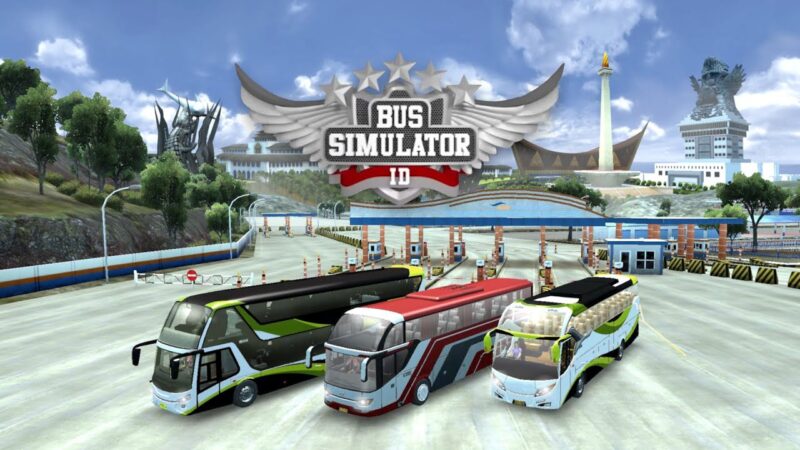
BUSSID dapat dimainkan di PC atau laptop berbasis Windows. Halaman resmi Google Play saat ini mencantumkan Bus Simulator Indonesia sebagai game yang tersedia untuk perangkat Android dan Windows. Google juga menyediakan halaman khusus untuk memainkan BUSSID di PC melalui Google Play Games.
Pemain dapat memilih dua metode utama. Metode pertama menggunakan Google Play Games yang menjadi layanan resmi Google untuk menjalankan game Android di Windows. Metode kedua menggunakan emulator Android, seperti BlueStacks, yang membuat komputer dapat menjalankan berbagai aplikasi dan game Android.
Google Play Games menawarkan proses instalasi yang lebih resmi dan sederhana. Sementara itu, emulator Android memberikan fleksibilitas lebih besar dalam mengatur kontrol, resolusi, performa, dan aplikasi yang ingin dijalankan.
Persiapan Sebelum Download BUSSID di PC

Sebelum memulai proses instalasi, pastikan komputer memiliki koneksi internet yang stabil dan ruang penyimpanan yang cukup. Proses instalasi membutuhkan ruang untuk aplikasi Google Play Games atau emulator, file BUSSID, data permainan, dan pembaruan berikutnya.
Untuk menjalankan Google Play Games di PC, Google menetapkan beberapa persyaratan minimum berikut:
- Windows 10 versi 2004 atau lebih baru.
- Penyimpanan SSD dengan ruang kosong minimal 10 GB.
- RAM minimal 8 GB.
- Prosesor dengan empat inti fisik.
- Kartu grafis Intel UHD Graphics 630 atau setara.
- Akun Windows dengan akses administrator.
- Fitur hardware virtualization dalam kondisi aktif.
Komputer dengan spesifikasi lebih tinggi akan memberikan pengalaman bermain yang lebih lancar. Namun, pemain tetap perlu menyesuaikan kualitas grafis BUSSID dengan kemampuan perangkat agar permainan tidak mengalami lag.
Cara Download BUSSID di PC Melalui Google Play Games

Google Play Games menjadi pilihan utama bagi pengguna yang menginginkan proses instalasi resmi. Metode ini tidak memerlukan file APK dari situs pihak ketiga sehingga pengguna dapat mengurangi risiko mengunduh file yang tidak aman.
1. Periksa Spesifikasi Komputer
Langkah pertama ialah memastikan bahwa komputer memenuhi persyaratan Google Play Games. Periksa versi Windows, kapasitas RAM, ruang penyimpanan, dan jenis kartu grafis melalui menu pengaturan komputer.
Untuk melihat spesifikasi perangkat, buka Settings, pilih System, lalu masuk ke bagian About. Pada halaman tersebut, Windows akan menampilkan informasi prosesor, RAM, dan jenis sistem operasi.
2. Download Google Play Games
Kunjungi halaman resmi Google Play Games melalui peramban komputer. Pilih tombol download untuk mendapatkan file instalasi.
Setelah proses download selesai, buka file installer tersebut. Windows mungkin meminta izin administrator sebelum menjalankan proses pemasangan. Pilih Yes untuk melanjutkan.
3. Instal Google Play Games
Ikuti petunjuk instalasi yang muncul pada layar. Aplikasi akan mengunduh beberapa komponen tambahan yang diperlukan untuk menjalankan game Android di Windows.
Pastikan koneksi internet tetap aktif selama proses tersebut. Jangan menutup installer sampai aplikasi menyelesaikan seluruh proses pemasangan.
4. Masuk Menggunakan Akun Google
Setelah aplikasi terbuka, masuk menggunakan akun Google yang aktif. Pengguna dapat memakai akun yang sama dengan akun Google Play pada ponsel agar data permainan lebih mudah terhubung apabila game mendukung sinkronisasi akun.
Pastikan Anda memasukkan informasi akun hanya melalui halaman resmi Google. Hindari memasukkan kata sandi melalui aplikasi atau situs tidak dikenal.
5. Cari Bus Simulator Indonesia
Gunakan kolom pencarian di dalam Google Play Games, kemudian ketik Bus Simulator Indonesia atau BUSSID. Pilih game yang berasal dari pengembang resmi dan periksa nama serta ikon aplikasinya sebelum mengunduh.
Halaman resmi BUSSID menjelaskan bahwa game ini merupakan permainan simulator bus dengan suasana lokal Indonesia dan menyediakan tombol unduhan resmi.
6. Klik Instal
Tekan tombol Install dan tunggu sampai proses pengunduhan selesai. Durasi download bergantung pada kecepatan internet serta kondisi server.
Setelah instalasi selesai, ikon BUSSID akan muncul di pustaka Google Play Games. Klik Play untuk menjalankan permainan.
7. Atur Kontrol Permainan
Saat pertama kali bermain, periksa pengaturan kontrol keyboard. Sesuaikan tombol kemudi, gas, rem, lampu, klakson, dan fitur lainnya agar permainan terasa nyaman.
Pengguna juga perlu menyesuaikan resolusi serta kualitas grafis. Gunakan kualitas rendah atau sedang apabila komputer memiliki spesifikasi terbatas.
Cara Download BUSSID di PC Menggunakan BlueStacks
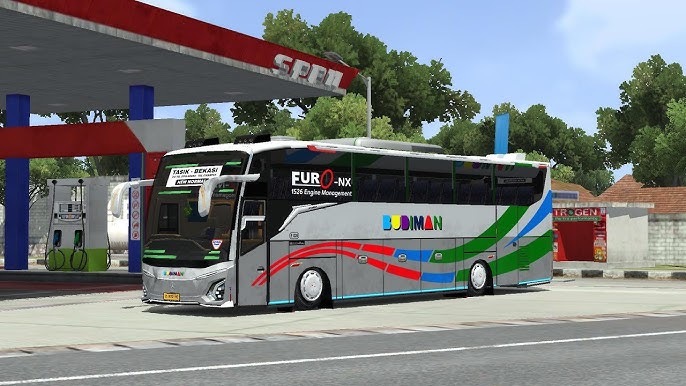
Sebagian komputer mungkin tidak memenuhi persyaratan Google Play Games atau mengalami kendala kompatibilitas. Dalam kondisi tersebut, pengguna dapat memakai emulator Android seperti BlueStacks.
BlueStacks memungkinkan pengguna menjalankan game Android di komputer dengan bantuan keyboard dan mouse. Situs resminya menyediakan versi aplikasi untuk memainkan game Android melalui PC maupun Mac.
1. Download BlueStacks dari Situs Resmi
Buka situs resmi BlueStacks, kemudian pilih versi terbaru yang sesuai dengan sistem operasi komputer. Hindari mengunduh installer melalui situs yang tidak dikenal karena file tersebut berpotensi mengandung aplikasi tambahan yang tidak diperlukan.
BlueStacks menyediakan installer dalam format .exe untuk Windows. Setelah proses download selesai, buka file tersebut untuk memulai instalasi.
2. Instal BlueStacks
Klik Install Now, lalu tunggu sampai BlueStacks menyelesaikan proses pemasangan. Setelah instalasi pertama selesai, aplikasi akan terbuka secara otomatis.
Panduan resmi BlueStacks menjelaskan bahwa pengguna dapat mengunduh installer, mengikuti petunjuk instalasi, lalu masuk menggunakan akun Google untuk mengakses Google Play Store.
3. Masuk ke Google Play Store
Pada halaman utama BlueStacks, buka aplikasi Google Play Store. Masuk menggunakan akun Google yang aktif agar pengguna dapat mengunduh BUSSID.
Pengguna dapat memakai akun utama atau akun khusus untuk bermain. Pastikan akun tersebut memiliki sistem keamanan yang kuat.
4. Cari BUSSID
Ketik Bus Simulator Indonesia pada kolom pencarian Google Play Store. Pilih aplikasi resmi, kemudian klik Install.
BlueStacks akan mengunduh dan memasang game secara otomatis. Cara ini menyerupai proses instalasi aplikasi pada ponsel Android.
5. Jalankan Permainan
Setelah proses instalasi selesai, klik ikon BUSSID pada halaman utama BlueStacks. Game akan terbuka dalam jendela emulator.
BlueStacks juga menyediakan pengaturan keyboard dan mouse. Pengguna dapat menentukan tombol untuk mengendalikan kemudi, gas, rem, kamera, pintu, lampu, dan klakson sesuai kebutuhan.
6. Sesuaikan Pengaturan Performa
Buka menu pengaturan BlueStacks, kemudian tentukan jumlah inti prosesor, kapasitas RAM, resolusi layar, dan tingkat frame rate. Gunakan pengaturan sedang terlebih dahulu agar emulator tetap stabil.
Aktifkan fitur virtualisasi apabila emulator terasa lambat. BlueStacks menjelaskan bahwa virtualisasi membantu emulator memakai lebih banyak inti prosesor sekaligus mengurangi lag dan gangguan frame rate.
Mana yang Lebih Baik, Google Play Games atau Emulator?
Google Play Games cocok bagi pengguna yang menginginkan metode resmi, sederhana, dan terintegrasi dengan ekosistem Google. Metode ini juga tidak memerlukan aplikasi emulator dari pihak ketiga.
BlueStacks lebih cocok bagi pengguna yang membutuhkan pengaturan kontrol lebih fleksibel. Emulator tersebut juga memberikan pilihan pengaturan resolusi, alokasi RAM, jumlah inti prosesor, dan pemetaan keyboard.
Namun, emulator biasanya memakai sumber daya komputer lebih besar. Pengguna perlu menutup aplikasi berat lain ketika menjalankan BUSSID agar komputer tidak mengalami penurunan performa.
Secara umum, gunakan Google Play Games apabila komputer memenuhi persyaratan resmi. Pilih BlueStacks ketika Google Play Games tidak dapat berjalan atau ketika Anda membutuhkan fitur pengaturan yang lebih lengkap.
Cara Mengatasi BUSSID yang Lag di PC
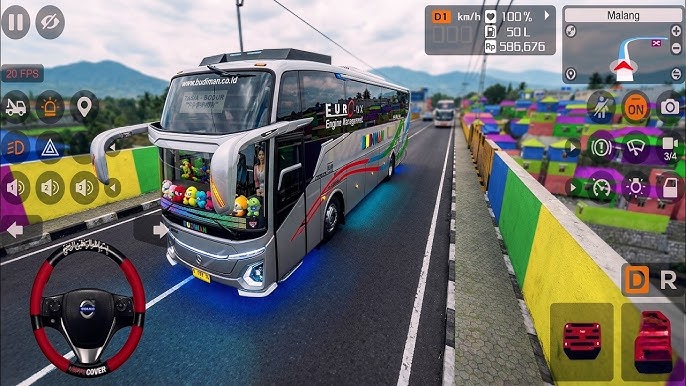
Lag dapat muncul akibat keterbatasan perangkat, pengaturan grafis terlalu tinggi, atau terlalu banyak aplikasi yang berjalan secara bersamaan. Beberapa langkah berikut dapat membantu meningkatkan performa BUSSID.
Turunkan Kualitas Grafis
Buka pengaturan grafis BUSSID, kemudian turunkan resolusi, kualitas bayangan, efek visual, dan kepadatan lalu lintas. Pengaturan rendah dapat mengurangi beban pada prosesor dan kartu grafis.
Tutup Aplikasi yang Tidak Digunakan
Tutup peramban dengan banyak tab, aplikasi pengeditan video, perangkat lunak desain, dan program berat lainnya. Langkah ini memberikan lebih banyak kapasitas RAM untuk menjalankan game.
Aktifkan Virtualisasi
Virtualisasi membantu Google Play Games dan emulator menjalankan sistem Android dengan lebih efisien. Pengguna dapat memeriksa status virtualisasi melalui Task Manager, lalu membuka tab Performance dan memilih bagian CPU.
Apabila statusnya masih Disabled, pengguna perlu mengaktifkannya melalui BIOS atau UEFI. Nama pengaturannya dapat berupa Intel Virtualization Technology, Intel VT-x, AMD-V, atau SVM Mode, tergantung pada jenis perangkat.
Perbarui Driver Kartu Grafis
Driver grafis yang terlalu lama dapat memicu layar patah, penurunan frame rate, atau game yang menutup secara tiba-tiba. Unduh driver melalui situs resmi produsen kartu grafis atau layanan pembaruan Windows.
Gunakan SSD
SSD dapat mempercepat proses membuka aplikasi, membaca data permainan, dan memuat peta. Google Play Games juga memasukkan SSD dengan ruang kosong minimal 10 GB sebagai salah satu persyaratan resminya.
Cara Mengatasi BUSSID Tidak Bisa Dibuka
Apabila BUSSID tidak dapat terbuka, mulai pemeriksaan dari hal paling sederhana. Restart komputer, periksa koneksi internet, dan pastikan aplikasi telah menggunakan versi terbaru.
Setelah itu, bersihkan cache emulator atau instal ulang BUSSID melalui Google Play Store. Jangan langsung menghapus data permainan apabila Anda belum menghubungkan progres dengan akun karena tindakan tersebut dapat menghilangkan data lokal.
Pengguna emulator juga dapat mengganti mode grafis antara OpenGL dan DirectX. Perubahan tersebut sering membantu ketika layar BUSSID berubah menjadi hitam, berkedip, atau berhenti pada halaman awal.
Apakah Aman Mengunduh BUSSID dari Situs APK?
Mengunduh BUSSID melalui Google Play Store atau Google Play Games menjadi pilihan yang lebih aman. Kedua layanan tersebut menyediakan aplikasi melalui sistem distribusi resmi dan memberikan pembaruan langsung kepada pengguna.
File APK dari situs tidak dikenal dapat membawa risiko keamanan, terutama ketika situs menawarkan BUSSID versi modifikasi dengan uang tidak terbatas atau fitur premium gratis. File semacam itu dapat mengandung perubahan kode yang tidak berasal dari pengembang resmi.
Apabila Anda membutuhkan mod kendaraan atau livery, gunakan sumber yang memiliki reputasi jelas. Situs resmi BUSSID sendiri menyediakan bagian khusus untuk alat mod, tutorial mod kendaraan, dan livery resmi.
Kelebihan Memainkan BUSSID di PC
Memainkan BUSSID melalui PC memberikan beberapa keuntungan. Layar yang lebih besar membuat pemain lebih mudah melihat jalan, kendaraan, dan berbagai detail pada lingkungan permainan.
Keyboard juga menyediakan kontrol yang lebih presisi untuk mengatur kemudi, lampu, klakson, rem, dan kamera. Pengguna dapat memetakan setiap fungsi ke tombol yang paling mudah dijangkau.
Komputer dengan spesifikasi memadai juga dapat mempertahankan performa lebih stabil dalam sesi bermain yang panjang. Namun, pengguna tetap perlu menyesuaikan pengaturan grafis dengan kemampuan perangkat agar suhu komputer tidak meningkat secara berlebihan.
Kesimpulan
Cara download BUSSID di PC dapat dilakukan melalui Google Play Games atau emulator Android seperti BlueStacks. Google Play Games menawarkan metode resmi yang sederhana, sedangkan BlueStacks memberikan pengaturan kontrol dan performa yang lebih fleksibel.
Untuk memperoleh pengalaman terbaik, pastikan komputer memiliki RAM yang memadai, ruang penyimpanan cukup, driver grafis terbaru, dan fitur virtualisasi aktif. Unduh BUSSID hanya melalui Google Play atau sumber resmi agar perangkat tetap aman.
Setelah proses instalasi selesai, atur kontrol keyboard dan kualitas grafis sesuai kemampuan komputer. Dengan pengaturan yang tepat, Anda dapat menikmati pengalaman mengemudikan bus dengan suasana khas Indonesia melalui layar PC yang lebih luas.










Bales ke