

Banyak pengguna Steam ingin memindahkan game ke SSD karena performa penyimpanan yang lebih cepat dibandingkan hard drive biasa. Game yang terpasang di SSD biasanya memiliki waktu loading lebih singkat, proses membuka aplikasi lebih cepat, dan pengalaman bermain yang lebih nyaman.
Namun, masih banyak yang mengira bahwa memindahkan game Steam ke SSD harus dilakukan dengan cara menghapus lalu mengunduh ulang seluruh file game. Padahal, Steam menyediakan fitur bawaan yang memungkinkan pengguna memindahkan game ke lokasi penyimpanan lain tanpa kehilangan data.
Dengan metode yang tepat, Anda dapat memindahkan game Steam ke SSD tanpa download ulang. Cara ini sangat berguna bagi pengguna yang baru memasang SSD, mengganti drive penyimpanan, atau ingin meningkatkan performa game favorit tanpa membuang kuota internet.
Pada tulisan kali ini, Gamedaim akan membahas lebih dalam tentang Cara Memindahkan Game Steam ke SSD Tanpa Download Ulang ini untuk Anda, ayo simak di bawah ini.
Baca Juga:
- 30 Game Penghasil Uang Terbukti Membayar
- 50 Game Mabar Berdua Terbaik yang Seru Dimainkan
- 50 Game Bola Android Terbaik dan Terbaru 2026
Kenapa Memindahkan Game Steam ke SSD?
SSD Membuat Waktu Loading Game Lebih Cepat
SSD memiliki kecepatan membaca dan menulis data yang jauh lebih tinggi dibandingkan hard drive konvensional. Ketika game dipindahkan ke SSD, file game dapat diakses lebih cepat sehingga proses loading map, membuka menu, atau masuk ke pertandingan menjadi lebih singkat.
Perbedaan performa biasanya sangat terasa pada game dengan ukuran besar seperti game open world, simulasi, atau game yang memiliki banyak aset grafis. Meskipun SSD tidak selalu meningkatkan jumlah FPS secara signifikan, pengalaman bermain akan terasa lebih responsif.
Menghemat Ruang Penyimpanan di Drive Lama
Game modern memiliki ukuran file yang semakin besar, bahkan beberapa judul bisa membutuhkan ruang lebih dari 100 GB. Jika penyimpanan utama mulai penuh, memindahkan game ke SSD menjadi solusi praktis agar komputer tetap memiliki ruang kosong.
Selain membuat penyimpanan lebih rapi, cara ini juga membantu menjaga performa sistem karena drive yang terlalu penuh dapat mengalami penurunan kinerja.
Tidak Perlu Mengunduh File Game dari Awal
Mengunduh ulang game Steam membutuhkan waktu lama, terutama untuk game dengan ukuran puluhan hingga ratusan gigabyte. Dengan fitur pemindahan bawaan Steam, seluruh file game dapat dipindahkan langsung dari drive lama ke SSD.
Proses ini hanya memindahkan data yang sudah tersedia sehingga Anda tidak perlu menggunakan bandwidth internet tambahan.
Persiapan Sebelum Memindahkan Game Steam ke SSD
Pastikan SSD Sudah Terpasang dan Terbaca Sistem
Sebelum memindahkan game, pastikan SSD sudah terpasang dengan benar dan muncul pada File Explorer atau pengaturan penyimpanan Windows. Jika SSD belum terdeteksi, Steam tidak akan dapat menggunakannya sebagai lokasi instalasi game.
Periksa juga kapasitas SSD agar cukup untuk menampung game yang ingin dipindahkan. Sebaiknya sisakan ruang kosong agar performa SSD tetap optimal.
Buat Folder Library Steam Baru di SSD
Steam menggunakan sistem bernama Steam Library untuk menyimpan lokasi instalasi game. Agar game dapat dipindahkan, Anda perlu menambahkan folder library baru yang berada di SSD.
Folder tersebut nantinya akan menjadi tujuan tempat file game dipindahkan. Anda dapat membuat satu folder khusus seperti “SteamLibrary” agar pengelolaan game lebih mudah.
Tutup Game yang Sedang Berjalan
Pastikan tidak ada game Steam yang sedang aktif sebelum proses pemindahan dimulai. File game yang sedang digunakan dapat menyebabkan proses gagal atau mengalami error.
Sebaiknya tutup juga aplikasi lain yang menggunakan file game untuk memastikan proses berjalan lancar.
Cara Memindahkan Game Steam ke SSD Tanpa Download Ulang
Membuat Lokasi Penyimpanan Steam Library di SSD
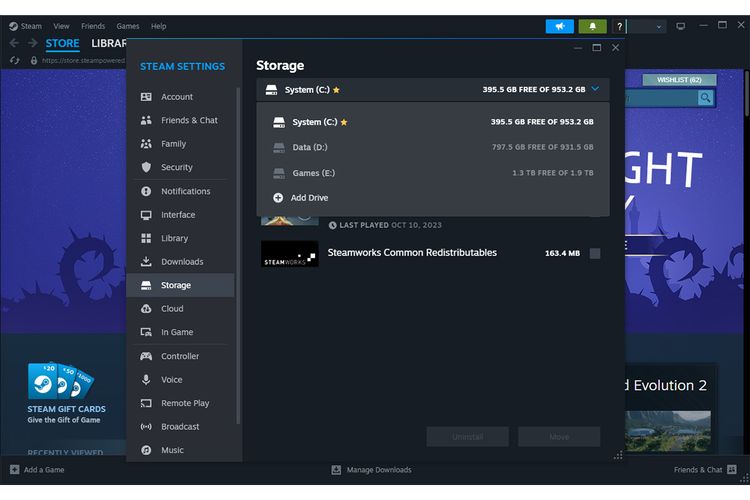
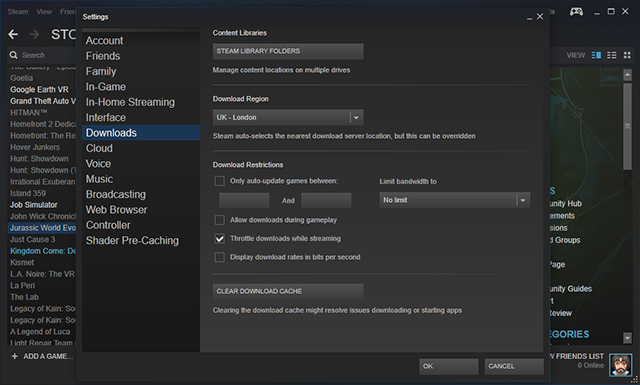
Langkah pertama adalah membuka aplikasi Steam, kemudian masuk ke menu pengaturan penyimpanan. Pada bagian tersebut, Anda dapat menambahkan lokasi penyimpanan baru yang berada di SSD.
Steam akan mengenali folder tersebut sebagai tempat instalasi game baru. Setelah lokasi SSD berhasil ditambahkan, Anda dapat mulai memindahkan game yang sudah ada.
Memindahkan Game Menggunakan Fitur Steam Storage
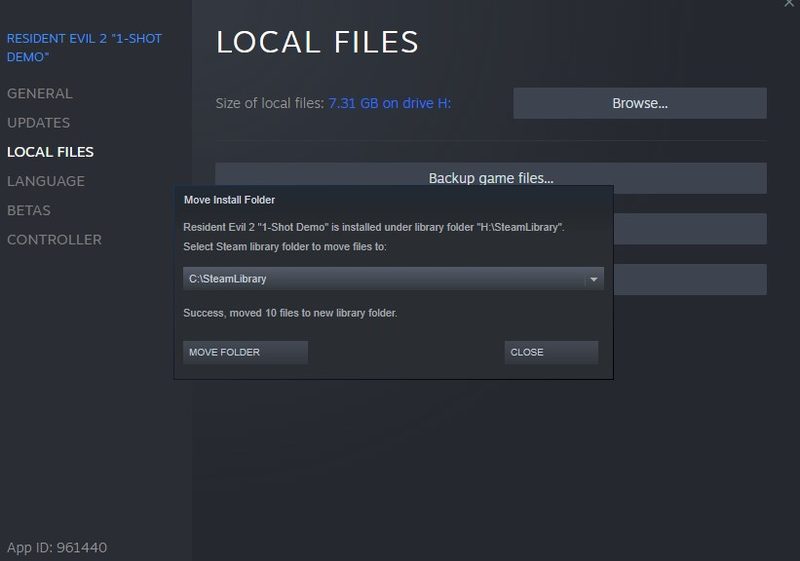
Setelah folder SSD tersedia, buka daftar game yang ingin dipindahkan. Pilih game tersebut, lalu masuk ke menu pengaturan penyimpanan melalui Steam.
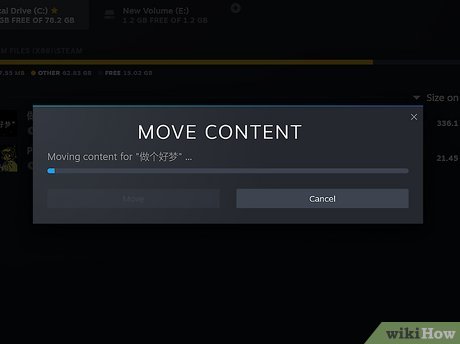
Pilih opsi untuk memindahkan file instalasi ke drive lain. Tentukan SSD sebagai lokasi tujuan, kemudian mulai proses pemindahan.
Steam akan memindahkan seluruh file game secara otomatis. Lama proses bergantung pada ukuran game dan kecepatan SSD serta drive asal.
Menunggu Proses Pemindahan Selesai
Selama proses berlangsung, jangan menutup Steam atau mematikan komputer. Menghentikan proses secara paksa dapat menyebabkan file game menjadi rusak.
Setelah selesai, Steam akan memperbarui lokasi instalasi game secara otomatis. Anda dapat langsung menjalankan game tanpa perlu melakukan download ulang.
Cara Memindahkan Game Steam Secara Manual
Menyalin Folder Game ke SSD
Selain menggunakan fitur bawaan Steam, Anda juga dapat memindahkan game secara manual. Caranya adalah dengan menyalin folder game dari lokasi instalasi lama ke folder Steam Library yang baru di SSD.
Pastikan seluruh file game ikut dipindahkan, termasuk folder utama yang berisi data instalasi. Jangan hanya memindahkan file tertentu karena dapat menyebabkan Steam gagal mendeteksi game.
Mengarahkan Steam ke Lokasi Baru
Setelah folder game berada di SSD, buka Steam dan mulai proses instalasi game yang sama pada lokasi SSD tersebut. Steam biasanya akan mendeteksi file yang sudah tersedia dan melakukan verifikasi.
Metode ini berguna jika Anda memindahkan game dari komputer lama atau mengalami masalah pada fitur pemindahan otomatis Steam.
Cara Memastikan Game Steam Berjalan dari SSD
Periksa Lokasi Instalasi Game
Setelah proses pemindahan selesai, pastikan game benar-benar berada di SSD. Anda dapat melihat lokasi instalasi melalui pengaturan penyimpanan Steam.
Jika lokasi sudah menunjukkan drive SSD, berarti proses pemindahan berhasil dilakukan.
Jalankan Game dan Cek Performa
Coba jalankan game untuk memastikan tidak ada file yang bermasalah. Perhatikan apakah waktu loading menjadi lebih cepat dibandingkan sebelumnya.
Jika game berjalan normal, Anda tidak perlu melakukan pengaturan tambahan. Semua data seperti save game, konfigurasi, dan pencapaian Steam tetap aman.
Masalah yang Sering Terjadi Saat Memindahkan Game Steam ke SSD
Steam Tidak Menampilkan SSD Sebagai Pilihan
Masalah ini biasanya terjadi karena SSD belum ditambahkan sebagai Steam Library. Solusinya adalah membuat folder library baru melalui pengaturan penyimpanan Steam.
Pastikan juga SSD sudah terbaca oleh sistem operasi sebelum digunakan.
Game Meminta Download Ulang Setelah Dipindahkan
Jika Steam meminta download ulang, kemungkinan lokasi folder game tidak terbaca dengan benar. Periksa kembali apakah folder game berada di dalam struktur Steam Library yang sesuai.
Anda juga dapat menggunakan fitur verifikasi file game agar Steam memeriksa data yang sudah tersedia.
File Game Mengalami Error Setelah Dipindahkan
Error dapat terjadi jika proses pemindahan terganggu atau terdapat file yang rusak. Jalankan fitur verifikasi integritas file game melalui menu properti game di Steam.
Steam akan memeriksa file yang bermasalah dan memperbaikinya tanpa harus mengunduh seluruh game dari awal.
Tips Agar Game Steam Berjalan Optimal di SSD
Sisakan Ruang Kosong pada SSD
SSD membutuhkan ruang kosong agar dapat bekerja dengan performa maksimal. Hindari memenuhi SSD hingga kapasitas hampir penuh karena dapat menurunkan kecepatan baca dan tulis.
Idealnya, sisakan beberapa persen ruang kosong untuk menjaga kestabilan performa penyimpanan.
Prioritaskan Game yang Sering Dimainkan
Tidak semua game harus dipindahkan ke SSD. Jika kapasitas SSD terbatas, prioritaskan game yang sering dimainkan atau memiliki waktu loading panjang.
Game ringan atau game lama masih dapat berjalan dengan baik dari hard drive biasa.
Gunakan SSD yang Sesuai dengan Kebutuhan
SSD SATA sudah cukup untuk meningkatkan kecepatan dibandingkan hard drive. Sementara SSD NVMe menawarkan performa lebih tinggi dengan kecepatan transfer yang jauh lebih besar.
Pemilihan SSD sebaiknya disesuaikan dengan spesifikasi komputer dan kebutuhan penggunaan.
Kesimpulan
Memindahkan game Steam ke SSD tanpa download ulang merupakan cara efektif untuk meningkatkan kenyamanan bermain tanpa harus menghabiskan waktu mengunduh ulang file besar. Dengan fitur Steam Library, seluruh data game dapat dipindahkan dengan aman ke penyimpanan baru.
Prosesnya cukup mudah, mulai dari menambahkan folder library SSD, memilih game yang ingin dipindahkan, hingga menunggu Steam menyelesaikan proses transfer. Setelah selesai, game dapat langsung dimainkan dengan performa penyimpanan yang lebih cepat.
Bagi pengguna yang baru menggunakan SSD, memindahkan game Steam adalah salah satu langkah terbaik untuk mendapatkan pengalaman gaming yang lebih responsif tanpa perlu melakukan instalasi ulang.









Bales ke