
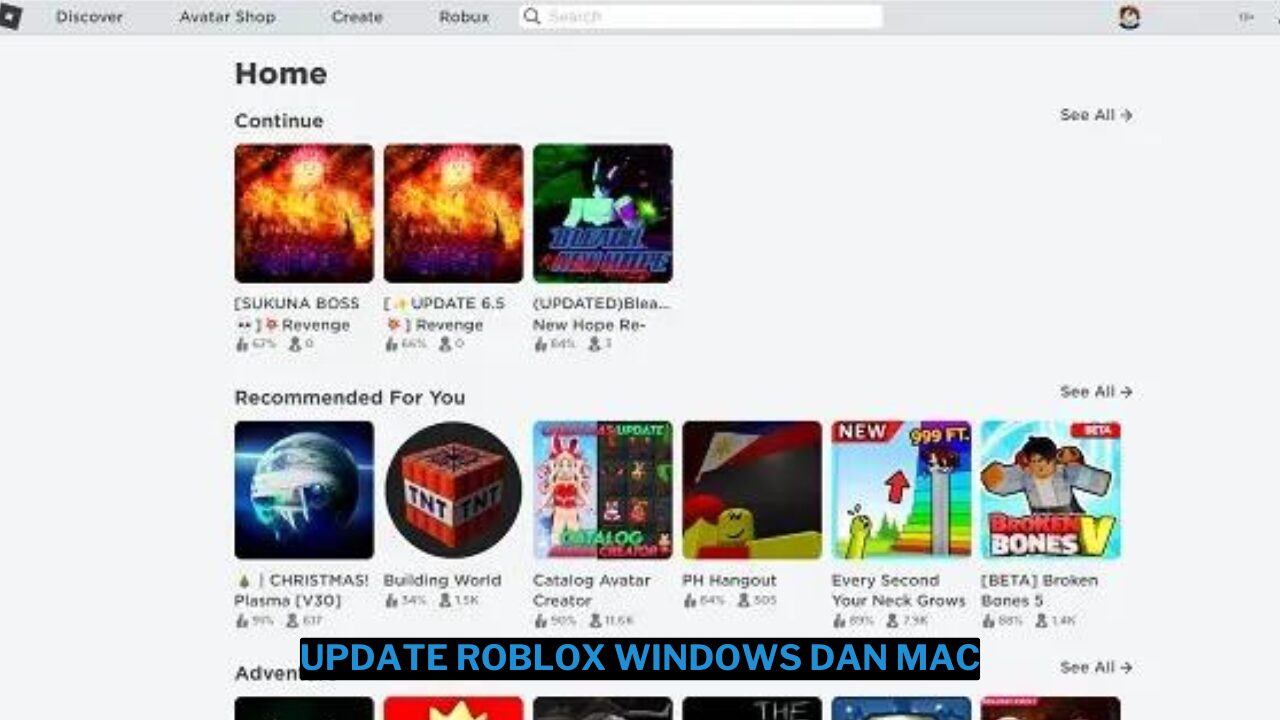
Cara Update Roblox Windows dan Mac – Roblox adalah salah satu permainan sandbox yang sangat populer saat ini, dimainkan oleh berbagai kalangan mulai dari anak-anak hingga orang dewasa. Namun, ada satu hal yang perlu diingat ketika bermain game ini, yaitu pentingnya untuk selalu memperbarui aplikasi.
Kamu tidak akan dapat memainkan permainan ini tanpa mengunduh versi terbaru terlebih dahulu. Meskipun pembaruan game umumnya mudah dilakukan, hal ini bisa berbeda bagi pengguna Roblox yang menggunakan sistem operasi Windows atau macOS.
Dalam tulisan ini, Gamedaim akan membahas secara detail Cara Update Roblox di Windows dan Mac. Mau tahu? Oke mari kita bahas.
Baca Juga:
- Cara Membuat GamePass Roblox dan Hasilkan Uang!
- Cara Menghasilkan Uang Asli di Roblox
- 7 Cara Mendapatkan Robux Gratis di Roblox
Mengapa Harus Mengupdate Roblox?
Dalam beberapa situasi, kamu mungkin perlu melakukan pembaruan untuk dapat mengakses game ini. Namun, ada juga banyak keuntungan lain yang bisa kamu peroleh dengan memperbarui Roblox, seperti:
1. Fitur Baru
Roblox secara rutin meluncurkan pembaruan yang mencakup elemen-elemen baru dalam gameplay, karakter, dan fitur. Untuk pemain dengan kebutuhan khusus, pembaruan ini juga menjamin bahwa game ini dapat diakses oleh lebih banyak orang melalui peningkatan pada fitur aksesibilitas.
2. Perbaikan Bug
Mengupdate game juga membantu kamu terhindar dari masalah yang berasal dari pengembang, sehingga kamu dapat menikmati pengalaman bermain tanpa gangguan atau kesalahan.
3. Keamanan
Pembaruan umumnya disertai dengan patch keamanan yang krusial untuk melindungi kamu dan data yang ada di server Roblox.
Cara Update Roblox di Mac
Jika kamu memainkan Roblox di perangkat macOS, berikut adalah cara untuk memperbarui aplikasinya:
- Pertama-tama, akses situs web resmi Roblox.
- Setelah itu, masuk ke akun Roblox Anda.
- Setelah berhasil masuk, pilih salah satu pengalaman Roblox dari beranda.
- Kemudian, tekan tombol “Mainkan” untuk memulai pengalaman tersebut. Browser Anda akan meminta izin untuk menjalankan Roblox di perangkat.
- Klik “Izinkan” untuk melanjutkan. Akhirnya, Roblox akan terbuka dan secara otomatis melakukan pembaruan sebelum memulai pengalaman yang Anda pilih.
- Proses ini biasanya memakan waktu beberapa menit.
Perbaiki Kesalahan Update Roblox di Mac
Ketika melakukan pembaruan di Roblox, kamu mungkin akan menghadapi beberapa kesalahan. Jika kamu mengalami kendala saat memperbarui Roblox di Mac, berikut adalah beberapa cara sederhana untuk mengatasinya:
1. Periksa Status Server Roblox
Apabila server Roblox mengalami gangguan, kamu tidak bisa memperbarui atau bahkan memainkan permainan ini.
2. Uninstal dan ulang instal Roblox
Metode yang efektif untuk memperbarui Roblox adalah dengan mengunduh aplikasinya dari awal. Namun, pastikan untuk menghapus semua file yang berhubungan dengan versi yang sedang digunakan sebelum melakukannya.
3. Nonaktifkan VPN
VPN dapat menghambat hubungan antara server Roblox dan perangkat. Jika dimatikan, biasanya masalah ini bisa teratasi.
Cara Update Roblox di Windows
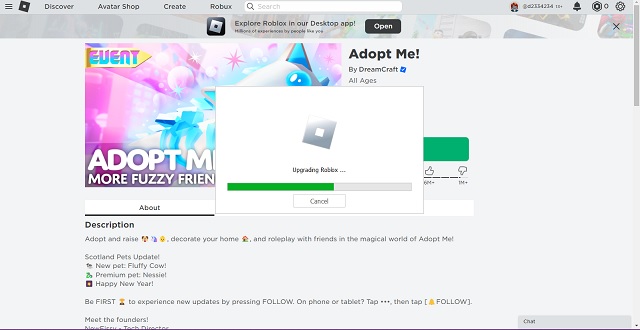
Ada dua versi Roblox yang tersedia untuk pengguna Windows. Gunakan bagian yang telah ditentukan untuk salah satu versi agar Anda bisa mendapatkan pembaruan yang diinginkan.
1. Update Roblox Player
Roblox Player adalah versi Roblox yang dapat kamu unduh dalam bentuk file executable (.exe) dan berfungsi sebagai perangkat lunak mandiri. Untuk memperbaikinya di Windows, ikuti langkah-langkah berikut:
- Pertama, buka browser favorit Anda di Windows dan kunjungi situs resmi Roblox. Setelah itu, masuklah ke akun Anda.
- Kemudian, pilih salah satu pengalaman dari halaman utama dengan mengkliknya.
- Setelah itu, tekan tombol “Play” untuk memulai pengalaman tersebut. Browser Anda akan berusaha membuka Roblox. Ketika diminta, klik tombol “Buka Roblox”.
- Akhirnya, Roblox akan secara otomatis diluncurkan dan diperbarui. Anda hanya perlu menunggu hingga proses pembaruan selesai.
2. Update Roblox di Microsoft Store
Berikut adalah langkah-langkah yang perlu diikuti untuk memperbarui edisi aplikasi Roblox yang sudah ada di Microsoft Store pada sistem operasi Windows:
- Pertama, klik tombol Windows dan cari “Microsoft Store”. Kemudian, buka aplikasinya.
- Selanjutnya, gunakan search bar di bagian atas dan cari “Roblox”.
- Terakhir, klik tombol “Update” di halaman toko Roblox. Diperlukan waktu beberapa menit untuk menyelesaikan update.
Perbaiki Kesalahan Update Roblox di Windows
Jika kamu mengalami kesulitan saat memperbarui Roblox di Windows, kamu bisa mencoba solusi cepat berikut untuk menyelesaikannya:
1. Reset Pengaturan Internet
Anda bisa menghapus kustomisasi internet agar Roblox dapat terhubung langsung dan tanpa batas ke servernya.
2. Bersihkan Store & Cache Roblox
Mirip dengan smartphone, menghapus cache Roblox versi MS Store dapat menyelesaikan banyak masalah terkait pembaruan.
3. Pengecualian Firewall
Salah satu alasan umum terjadinya kesalahan saat memperbarui Roblox biasanya disebabkan oleh firewall atau antivirus yang menghalangi proses tersebut.
Nah, itulah pembahasan tentang Cara Update Roblox di Windows dan Mac. Untuk mendapatkan informasi terbaru seputar game, hasil pertandingan, rumor transfer, dan update harian lainnya, pastikan Kamu mengikuti akun resmi Gamedaim di Facebook, Instagram, dan TikTok.